

如何在 VMware vSphere 8.0 上将 NVIDIA BlueField-3 配置为网卡模式
创建于 2024 年 3 月 12 日。本指南概述了如何在 VMware ESXi 8.0.x 上将 NVIDIA® BlueField®-3 DPU 配置为网卡模式。
文档目录
创建于 2024 年 3 月 12 日
简介
本指南概述了如何在 VMware ESXi 8.0.x 上将 NVIDIA® BlueField®-3 DPU 配置为网卡模式。
参考资料
- BlueField 网络平台 | NVIDIA
- NVIDIA 固件工具 (MFT) 产品页面
- 使用 ESXCLI 进入和退出维护模式 (vmware.com)
- 从 vSphere Client 启用 SSH - ESXCLI 8.0 入门 (vmware.com)
- 在 ESXi 6.x、7.x 和 8.x 中使用 ESXi Shell (2004746) (vmware.com)
硬件和软件要求
- 一台服务器平台,配备使用 NVIDIA BlueField-3 设备的网卡
- 在目标机器上安装需要管理员权限
设置
设置包括一台 ESXi 8.0 服务器,配备一个或多个 NVIDIA BlueField-3 网卡。
设置包括:
警告:VMware ESXi 服务器、vSphere 集群和 vCenter 的安装与配置不在本文讨论范围内。
选项 1 - 在 Dell 和 Lenovo 服务器上使用 BIOS 菜单
在 Dell 服务器上:
- 进入服务器的 BIOS 菜单。
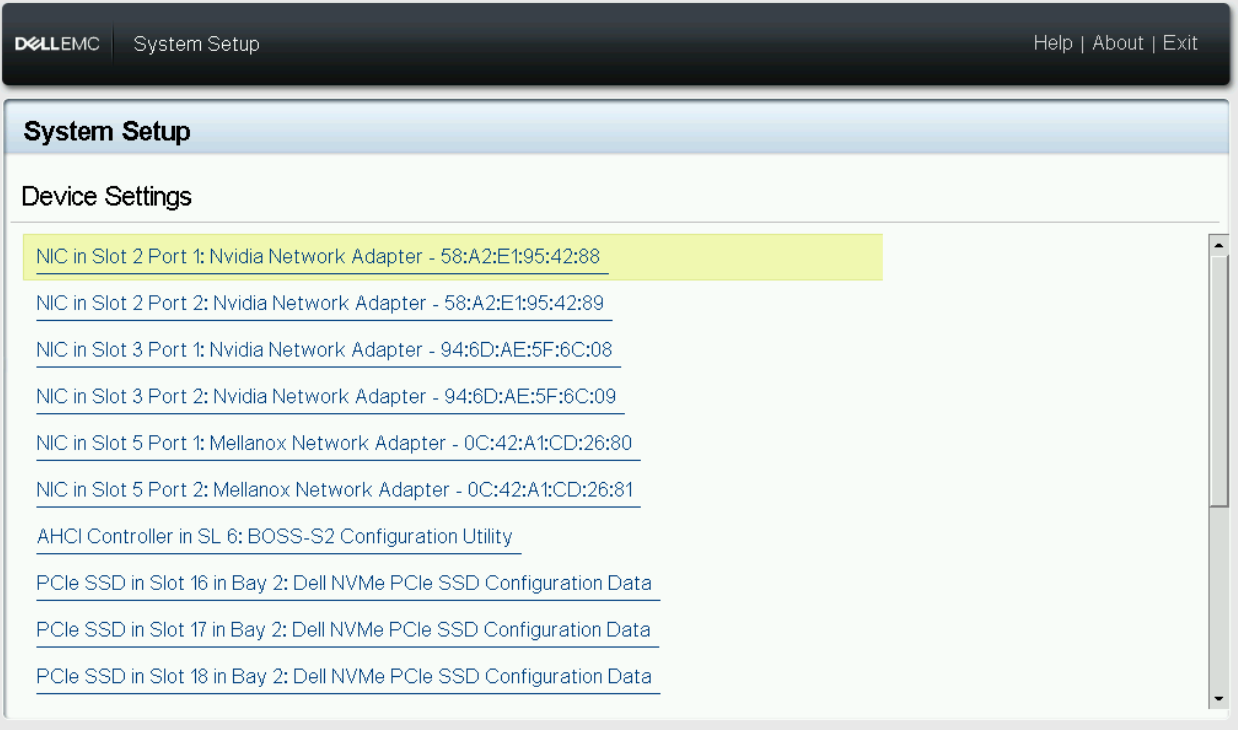
- 点击 Device Settings:

- 选择所需的 BlueField 设备。
- 确认 Chip Type 为 BlueField 设备(BlueField-3),且 VMware Distributed Services Engine (DPU) 为 Disabled。
点击 BlueField Internal Cpu Configuration。
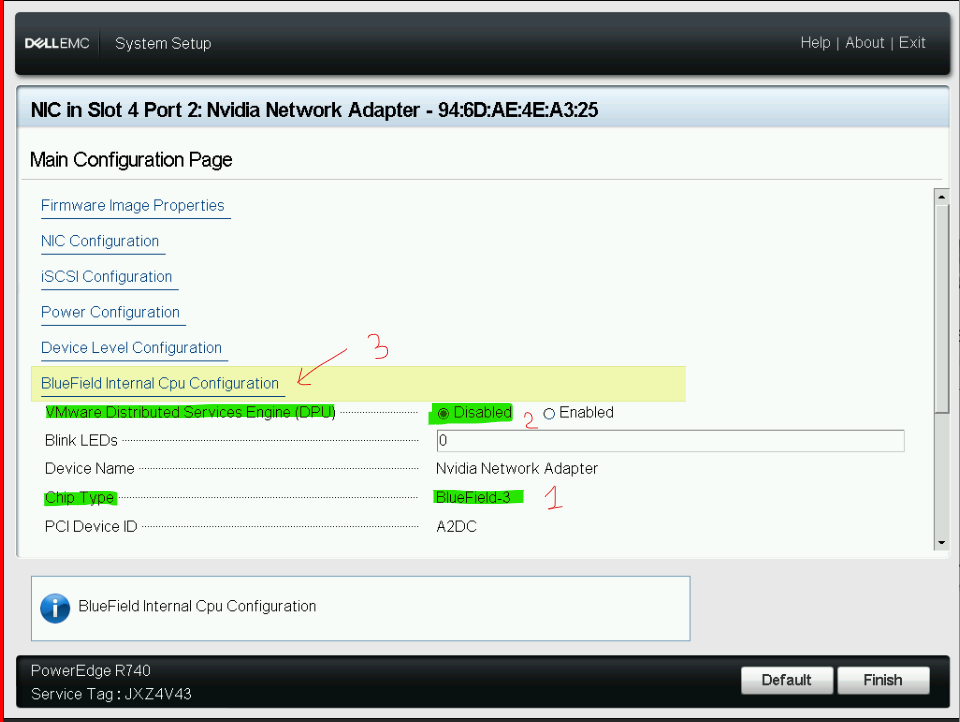
- 将 Internal Cpu Offload Engine 设置为 Disable(禁用即为网卡模式)。

- 对服务器中所有必要的 BlueField 设备重复步骤 b-d。
- 保存 BIOS 设置。
- 重新启动服务器。
在 Lenovo 服务器上:
- 进入服务器的 BIOS 菜单。
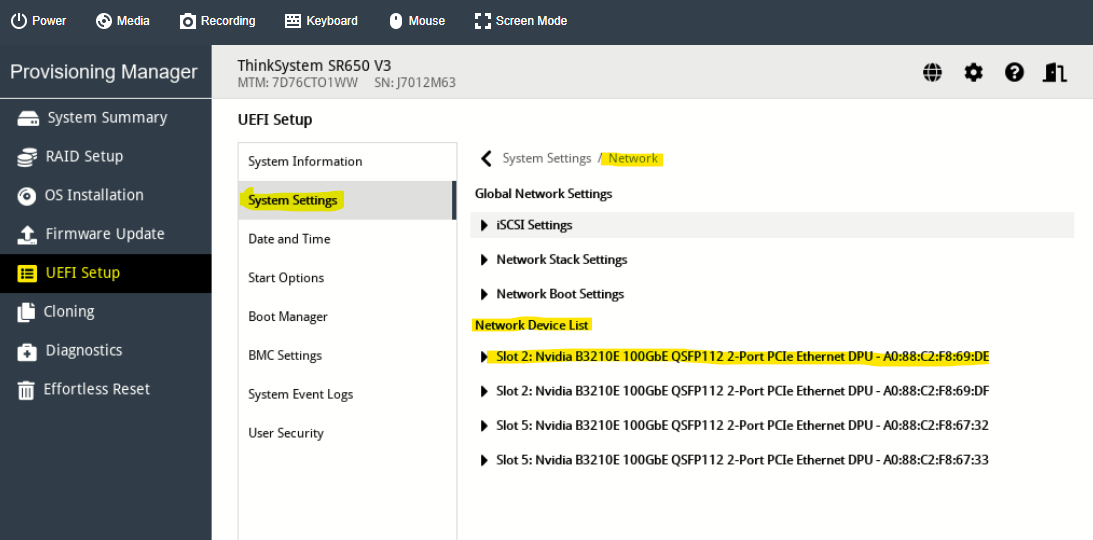
- 选择所需的 BlueField 设备。

- 确认 Chip Type 为 BlueField 设备(例如 BlueField-3),且 VMware Distributed Services Engine (DPU) 为 Disabled。
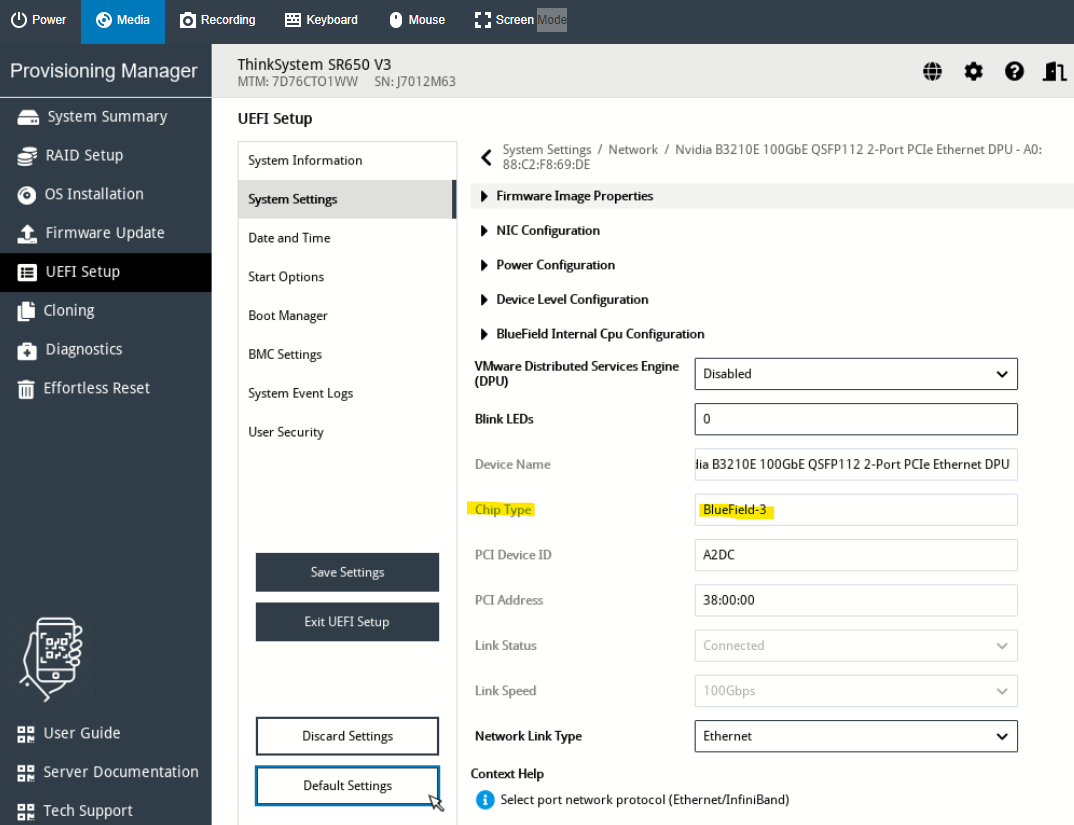
- 点击 BlueField Internal Cpu Configuration。
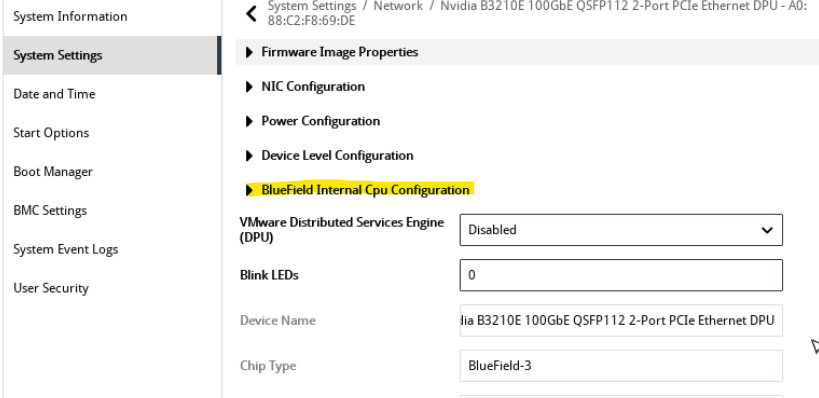
- 将 Internal Cpu Offload Engine 设置为 Disable(即网卡模式)。

- 对服务器中所有必要的 BlueField 设备重复步骤 b-d。
- 保存 BIOS 设置。
- 重新启动服务器。
选项 2 - 使用 ESXi 服务器控制台
-
从 vSphere Client 启用 SSH 到目标 ESXi 服务器。
-
使用 ESXCLI 进入维护模式。
-
安装 NVIDIA 固件工具 (MFT)。
-
定位物理 NVIDIA 网络设备。
ESXi 控制台
[root@qa-esxio-lnv-06:~] lspci |grep -i "
选项 3 - 从 DPU UEFI 菜单切换到网卡模式
我们将 DPU 作为直通 PCI 设备添加到虚拟机,并通过连接 DPU UEFI 将其配置为网卡模式。
-
将管理接口设置为直通。
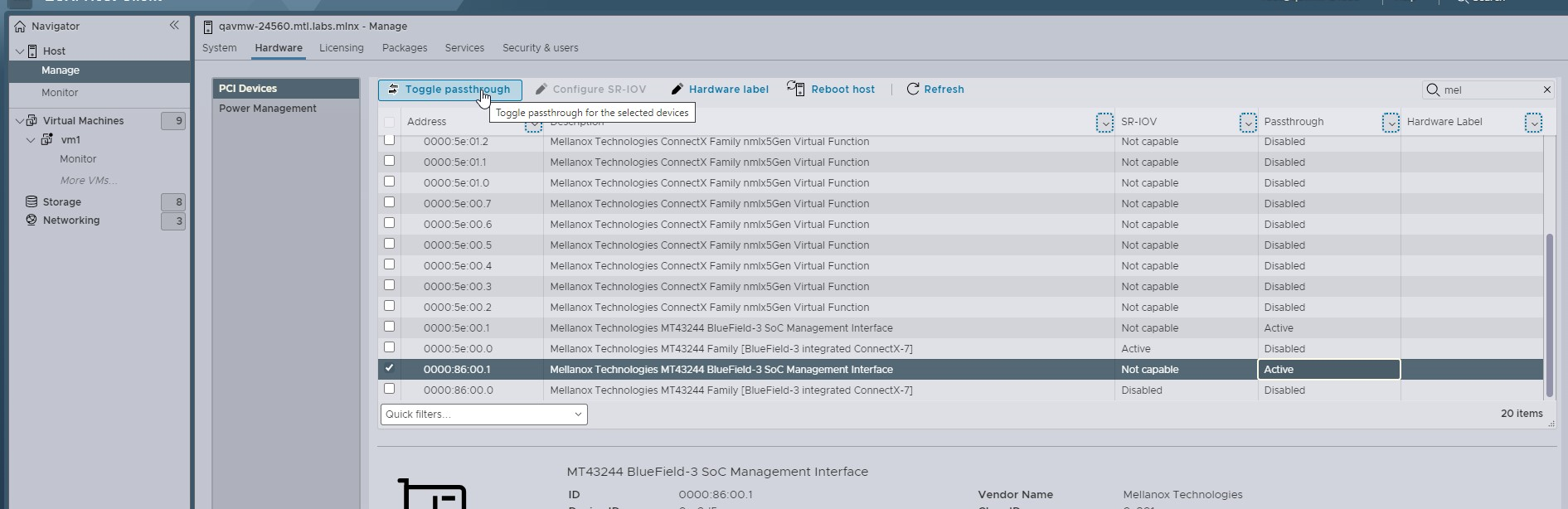
-
创建虚拟机并分配 PCIe 直通设备。
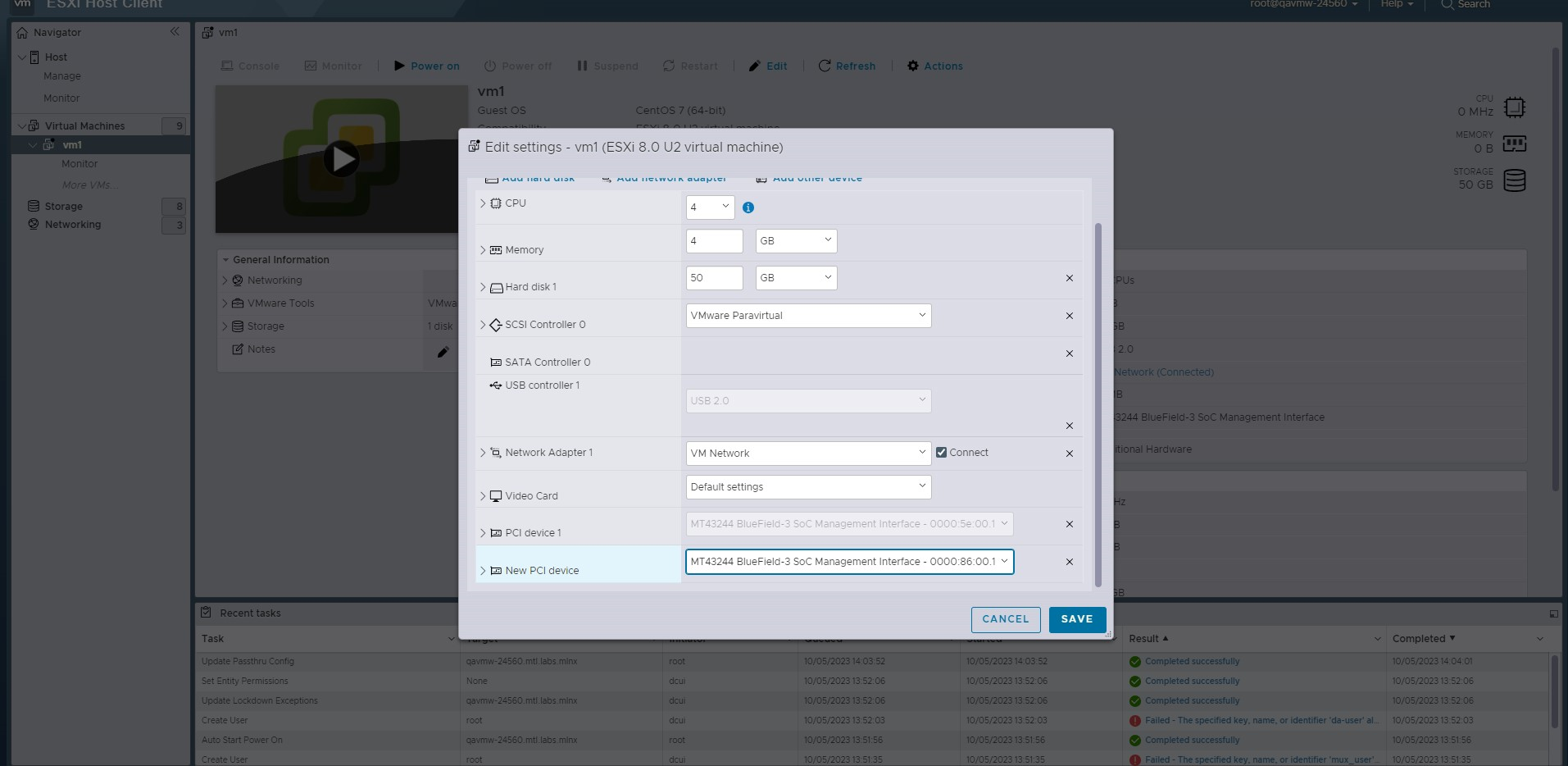
-
启动虚拟机。
-
通过 PXE 部署 Linux 操作系统。
-
安装驱动以获取 RShim 和 MFT:
注意: 需要安装
minicom。-
对于 RedHat,运行:
yum install minicom yum install pv yum install gcc-gfortran -
对于 Ubuntu,运行:
apt install minicom apt install pv -
对于 SLES,使用
yast或zypper。例如:zypper -i minicom zypper -i pv
-
-
通过 minicom 连接到 DPU:
注意: 如果系统中有多个 DPU,则每个 DPU 对应一个 RShim(例如,
rshim0对应 DPU#1,rshim1对应 DPU#2,依此类推)。 在 VNC 中打开多个线程,使用以下公式访问每个 DPU:minicom -D /dev/rshim<N>/console其中
<N>是每个 DPU 对应的索引。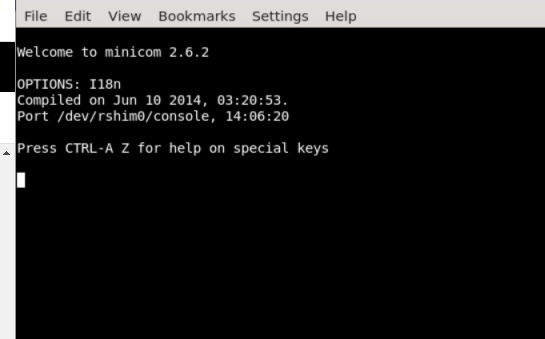
-
打开一个新的 SSH 连接到同一虚拟机,并从主机重置每个 DPU:
echo "SW_RESET 1" > /dev/rshim<N>/misc -
导航到 DPU 的控制台,并按键盘上的
ESC键。 -
为 DPU 定义新密码。
注意: UEFI BIOS 的默认密码是
bluefield。
-
选择
Device Manager。
简介
本指南介绍如何在 VMware ESXi 8.0.x 上将 NVIDIA® BlueField®-3 DPU 配置为网卡模式。
参考资料
- BlueField-3 网卡固件发行说明
- BlueField-3 网卡用户指南
配置步骤
-
启动系统并进入 UEFI 设置。
-
选择 Device Manager。

-
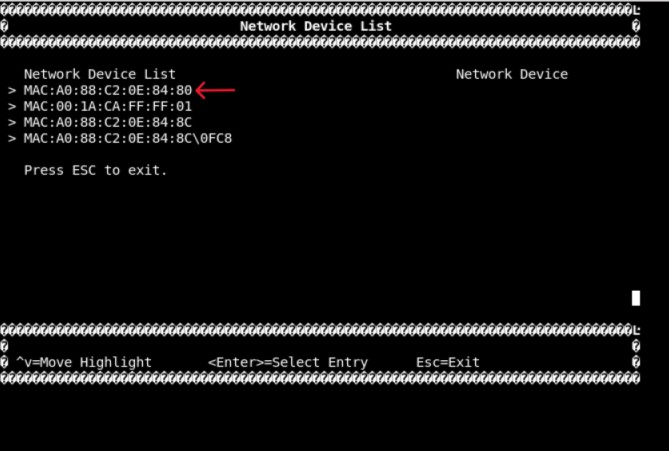
选择 Network Device List。

-
选择代表上行链路的网络设备(即选择具有上行链路 MAC 地址的设备)。
-
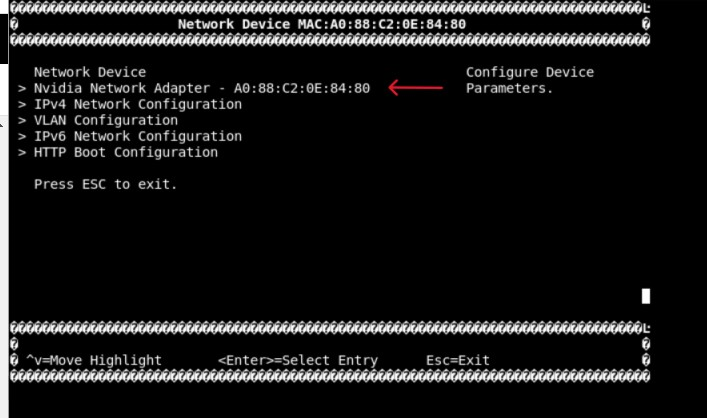
选择 NVIDIA Network adapter - $。
-
选择 BlueField Internal Cpu Configuration。

-
将 Internal CPU Offload Engine 设置为 Disabled 以启用网卡模式。

注意: 要设置 DPU 模式,请将 Internal CPU Offload Engine 设置为 Enabled。
-
对系统执行断电重启。
作者
 | Boris Kovalev Boris Kovalev 过去几年担任解决方案架构师,专注于 NVIDIA Networking/Mellanox 技术,负责复杂的机器学习、大数据和基于 VMware 的高级云研究与设计。此前,他在多家公司担任高级顾问和解决方案架构师超过 20 年,最近在 VMware 工作。他撰写了多份参考设计,涵盖 VMware、机器学习、Kubernetes 和容器解决方案,可在 NVIDIA 文档网站上获取。 |