

如何在VMware ESXi 6.x服务器上配置NVIDIA GPU设备的VMDirectPath IO直通模式
创建于2019年6月9日。本文介绍如何在VMware ESXi 6.x服务器上配置Nvidia GPU设备的VMDirectPath I/O直通模式。
文档目录
创建于2019年6月9日
简介
本文介绍如何在VMware ESXi 6.x服务器上配置Nvidia GPU设备的VMDirectPath I/O直通模式。
关于VMDirectPath I/O直通设备
ESXi 6.x上每个虚拟机最多支持16个直通设备。

配置Nvidia GPU设备直通
在配置PCI直通设备之前,请确保平台和设备满足PCI直通要求,请参见VMware vSphere VMDirectPath I/O: Requirements for Platforms and Devices (2142307)。
要在ESXi主机上配置直通设备:
- 选择ESXi主机:在VMware vSphere Client的清单中选择一个ESXi主机。
- 进入维护模式:将ESXi主机进入维护模式。
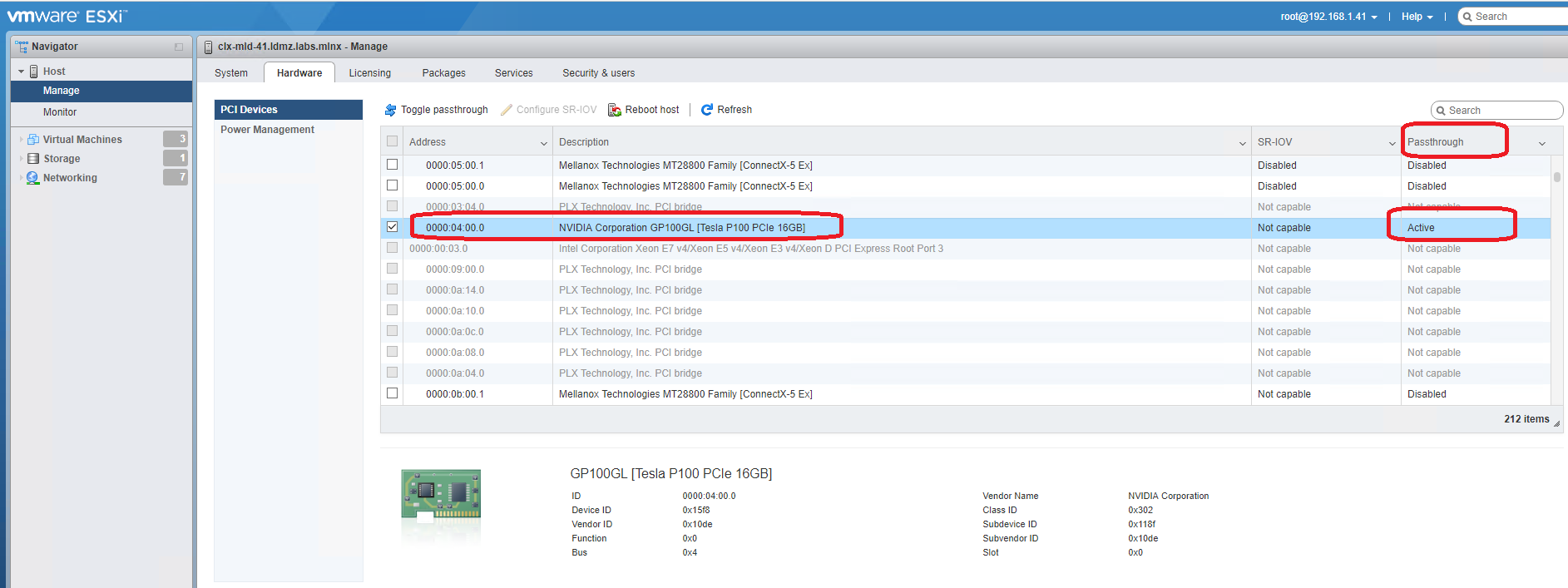
- 在导航器中点击管理、硬件和PCI设备。直通配置页面列出所有可用的直通设备。
- 选择设备并点击切换直通。

- 重启主机以使更改生效。重启后,设备会标记为绿色图标并已启用。
注意:配置更改保存在
/etc/vmware/esx.conf文件中。
设备连接的PCI插槽号为04:00.0,记录为:
/device/00000:004:00.0/owner = = "passthru"
- 验证:
在UI中:
a. 在VMware vSphere Client的清单中选择一个ESXi主机。 b. 将ESXi主机进入维护模式。 c. 在导航器中点击管理、硬件和PCI设备。直通配置页面列出所有可用的直通设备。 d. 验证:
在CLI中:
a. 启用SSH访问ESXi服务器。
b. 使用root权限登录ESXi vSphere命令行界面。
c. 编辑/etc/vmware/esx.conf文件,将PCI设备的所有者从passthru更改为vmkernel。
ESXi控制台
# vi /etc/vmware/esx.conf
找到/device/<PCI_ID>/owner = "passthru"。
写入:
/passthru
d. 检查:
/device/00000:004:00.0/owner = = "passthru"
- 重启ESXi主机。
- 退出维护模式:将ESXi主机退出维护模式。
在虚拟机上配置PCI设备
- 在vSphere Client的导航器中,右键单击虚拟机并点击编辑设置。
- 选择虚拟硬件选项卡。
- 点击添加其他设备。
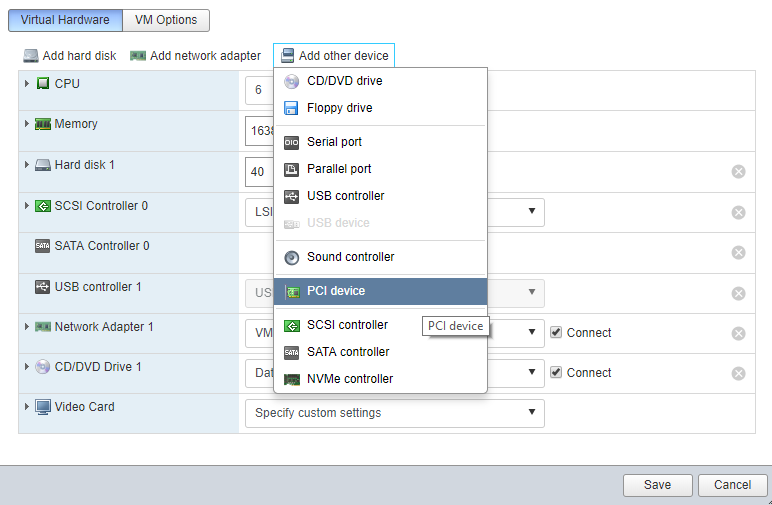
选择PCI设备。

点击保存。
注意:分配设备后,虚拟机必须为完整配置的内存大小预留内存。

完成!
配置非直通Nvidia GPU设备
要强制更改为非直通模式,请完成以下步骤:
- 启用SSH访问ESXi服务器。
- 使用root权限登录ESXi vSphere命令行界面。
- 将ESXi主机进入维护模式。
- 编辑
/etc/vmware/esx.conf文件,将PCI设备的所有者从passthru更改为vmkernel。
ESXi控制台
# vi /etc/vmware/esx.conf
- 找到
/device/<PCI_ID>/owner = "passthru"。
/passthru
- 更改:
从:
ESXi控制台
/device/00000:004:00.0/owner = = "passthru"
更改为:
ESXi控制台
/device/00000:004:00.0/owner = = "vmkernel"
- 重启ESXi主机。
- 验证。
ESXi控制台
# lspci | grep Mellanox

0000:04:00.0 Display controller: NVIDIA Corporation GP100GL [Tesla P100 PCIe 16GB]
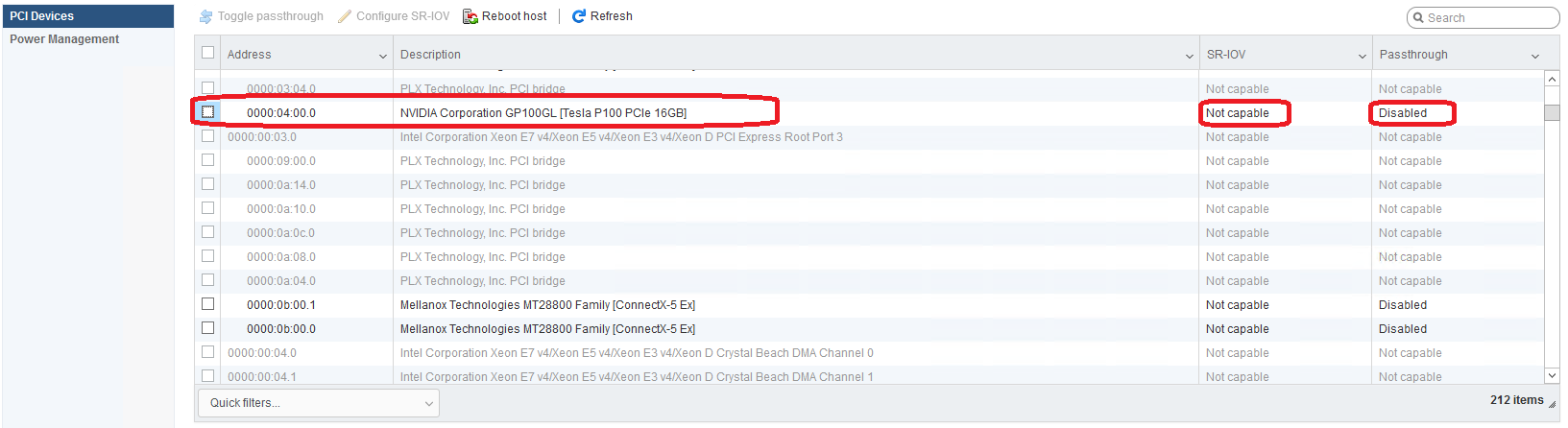
- 退出维护模式 ESXi 主机。
完成!
作者
 | Boris Kovalev Boris Kovalev 过去几年一直担任解决方案架构师,专注于 NVIDIA Networking/Mellanox 技术,负责复杂的机器学习、大数据和基于 VMware 的高级云研究与设计。Boris 此前在多家公司担任高级顾问和解决方案架构师超过 20 年,最近在 VMware 工作。他在 NVIDIA 文档网站上撰写了多篇涵盖 VMware、机器学习、Kubernetes 和容器解决方案的参考设计。 |